
ثبت ورود یا خروج فراموششده، حذف تردد اشتباه و ثبت مجوز
| مخاطب: مدیر یا مسئول حضور و غیاب | زمان: حدود ۳ دقیقه |
| مسیر: پنل مدیریت ← کارکرد ← کارکرد روزانه | نتیجه: تکمیل یا اصلاح تردد و ثبت مجوز |
| نکته مهم: تردد فراموشی را فقط زمانی ثبت کنید که پرسنل واقعاً در محل کار حضور داشته اما ورود یا خروج را ثبت نکرده است. |
۱. ورود به کارکرد روزانه
- از منوی پنل مدیریت، «کارکرد» را باز کنید.
- پرسنل موردنظر را پیدا کنید و مقابل نام او روی «کارکرد روزانه» بزنید.
- دوره و تاریخ روز مسئلهدار را کنترل کنید.
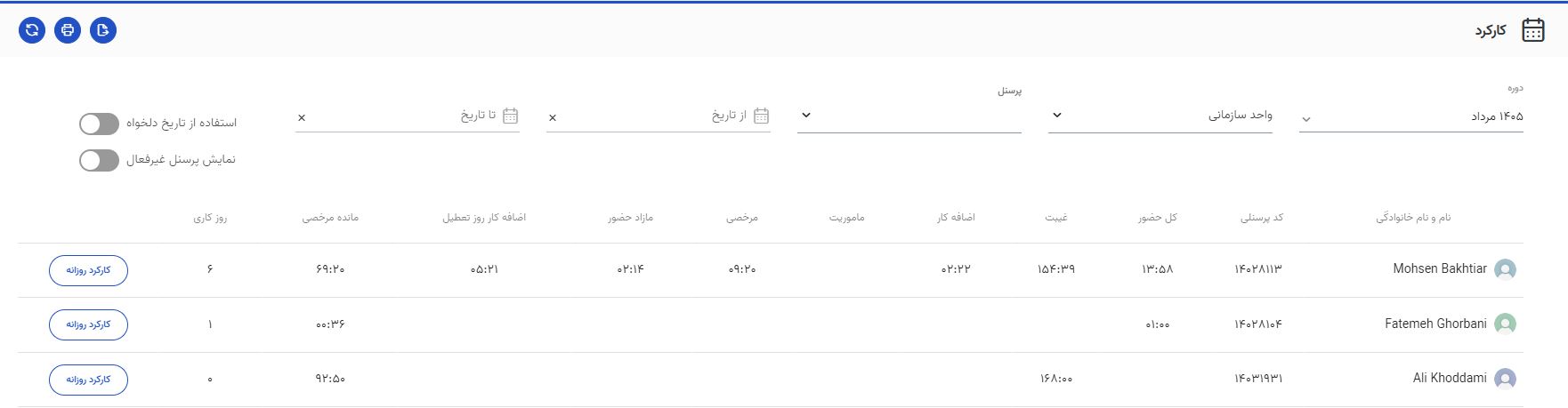
تصویر 1 ـ ورود به بخش کارکرد و انتخاب کارکرد روزانه پرسنل
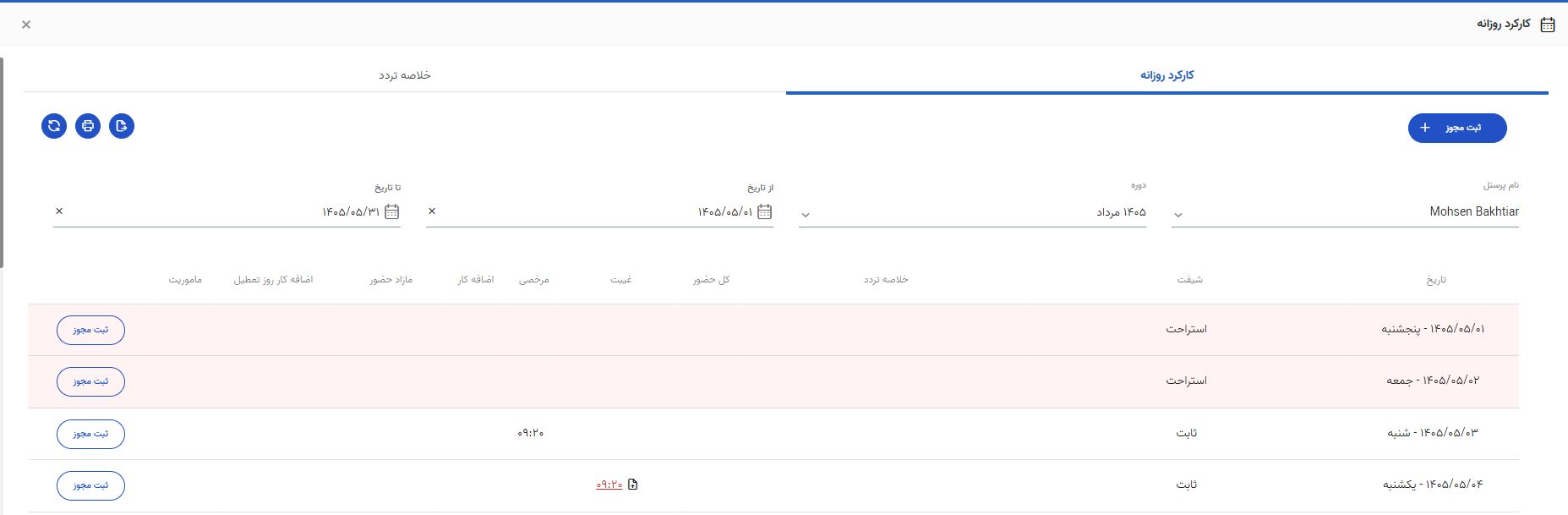
تصویر 2 ـ صفحه کارکرد روزانه و روزهای نیازمند بررسی
۲. ثبت تردد فراموششده
روز دارای تردد ناقص را پیدا کنید. خط تیره کنار ساعت یعنی یکی از ترددهای ورود یا خروج ثبت نشده است.

تصویر 3 ـ نمونه تردد ناقص؛ ورود ثبت شده اما خروج وجود ندارد
- روی بخش تردد ناقص همان روز کلیک کنید.
- در فرم بازشده، پرسنل، محل کار و تاریخ را کنترل کنید.
- «نوع مجوز» را روی «تردد فراموشی» بگذارید.
- ساعت و نوع تردد، یعنی «ورود» یا «خروج»، را انتخاب کنید.
- روی «ثبت» بزنید.
نمونه ورود و خروج
برای ورود جاافتاده، «ورود» و برای خروج جاافتاده، «خروج» را انتخاب و ساعت واقعی را ثبت کنید.
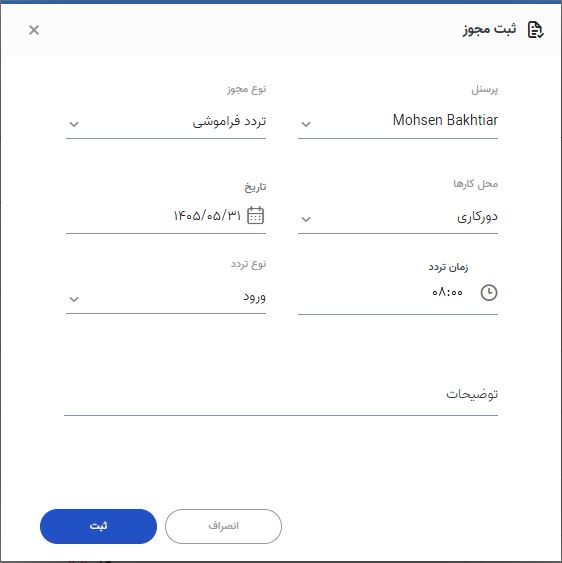
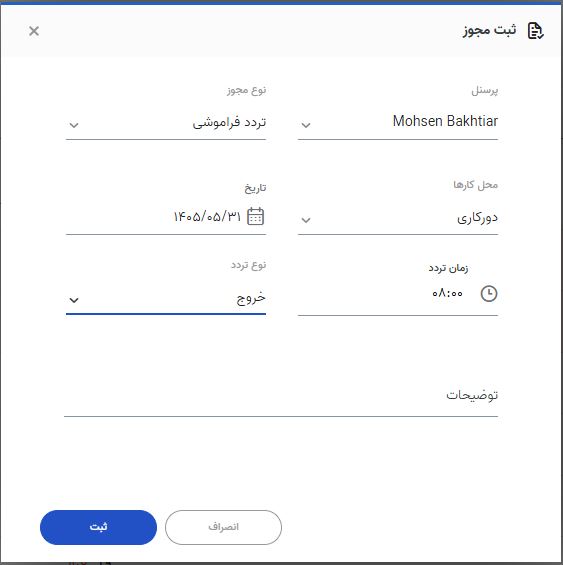
تصاویر 4 و 5 ـ ثبت ورود فراموششده و ثبت خروج فراموششده
| کنترل: پس از ثبت، ساعت جدید باید در خلاصه تردد همان روز نمایش داده شود و کارکرد روز دوباره محاسبه شود. |
۳. حذف تردد اشتباه
- نشانگر را روی ساعت اشتباه قرار دهید تا علامت × ظاهر شود.
- روی × بزنید.
- در پیام تأیید حذف، «بلی» را انتخاب کنید.
- در صورت نیاز، ساعت صحیح را با روش تردد فراموشی ثبت کنید.

تصویر 7 ـ نمایش علامت حذف روی تردد انتخابشده
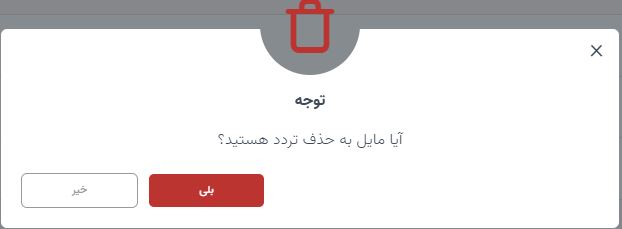
تصویر 8 ـ تأیید حذف تردد اشتباه
۴. ثبت مرخصی یا مأموریت برای روز مسئلهدار
اگر نبودن پرسنل مجاز بوده است، بهجای ساختن تردد، برای همان روز مجوز مرخصی یا مأموریت ثبت کنید.
- در ردیف همان روز روی «ثبت مجوز» بزنید.
- گزینه «افزودن بازه زمانی» را انتخاب کنید.
- زمان شروع و پایان را وارد کنید.
- نوع مجوز را از میان مرخصی ساعتی، مأموریت ساعتی، مأموریت روزانه یا مرخصی روزانه انتخاب کنید.
- روی «ثبت» بزنید.
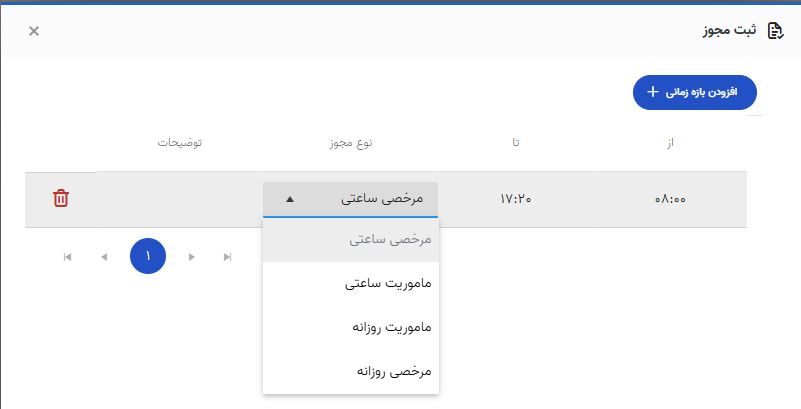
تصویر 9 ـ پنجره ثبت مجوز و افزودن بازه زمانی و انتخاب مرخصی یا مأموریت ساعتی و روزانه
| هشدار: «ثبت مجوز» جایگزین تردد واقعی نیست. برای حضور واقعی از «تردد فراموشی» و برای نبودن مجاز از مرخصی یا مأموریت استفاده کنید. |
۵. کنترل نتیجه
پس از اصلاح، ردیف همان روز را دوباره بررسی کنید. زمان ورود و خروج، کل حضور، غیبت و اضافهکار باید متناسب با اطلاعات جدید بهروزرسانی شده باشند.

تصویر 10 ـ نتیجه نهایی پس از تکمیل تردد
چک نهایی
- تاریخ و نام پرسنل درست است.
- نوع تردد ورود یا خروج اشتباه انتخاب نشده است.
- ساعت واردشده با زمان واقعی مطابقت دارد.
- تردد اشتباه حذف و تردد صحیح نمایش داده شده است.
- غیبت یا کارکرد روز پس از اصلاح بهروزرسانی شده است.
اگر نتیجه اصلاح نشد
شیفت همان روز، محل کار انتخابشده و وجود مجوز مرخصی یا مأموریت را بررسی کنید؛ سپس صفحه را بهروزرسانی کنید.
آموزش بعدی
| ادامه مسیر: دریافت گزارش و خروجی کارکرد پرسنل |