
راهنمای بررسی خلاصه کارکرد دوره، فیلتر پرسنل و مشاهده جزئیات روزانه
| مخاطب: مدیر سیستم و مسئول حضور و غیاب | زمان موردنیاز: حدود ۵ دقیقه |
| مسیر دسترسی: پنل مدیریت ← کارکرد | پیشنیاز: تعریف شیفت و ثبت تردد پرسنل |
| نتیجه: مشاهده خلاصه دوره و جزئیات روزانه | آخرین بازبینی: مرداد ۱۴۰۵ |
در بخش «کارکرد» اتنسی میتوانید خلاصه حضور و غیاب پرسنل را در یک دوره مشخص مشاهده کنید و سپس وارد کارکرد روزانه هر شخص شوید. این صفحه برای کنترل ساعات حضور، غیبت، مرخصی، مأموریت و اضافهکار پرسنل طراحی شده است.
در این آموزش یاد میگیرید چگونه کارکرد ماهانه سازمان را بررسی کنید، نتایج را براساس واحد سازمانی یا پرسنل فیلتر کنید و جزئیات روزانه هر شخص را ببینید.
بخش اول: مشاهده کارکرد ماهانه
مرحله اول: ورود به صفحه کارکرد
از منوی سمت راست پنل مدیریت، گزینه «کارکرد» را انتخاب کنید.
در بالای صفحه، خلاصه کارکرد دوره انتخابشده در چهار کارت نمایش داده میشود:
- حضور
- غیبت
- مرخصی
- اضافهکار
دوره مربوط به این محاسبات در پایین هر کارت نوشته شده است. بنابراین پیش از بررسی اعداد، مطمئن شوید دوره درستی انتخاب شده است.
| نتیجه مورد انتظار: کارتهای خلاصه کارکرد، فیلترها و جدول پرسنل باید قابل مشاهده باشند. |

تصویر 1 ـ خلاصه حضور، غیبت، مرخصی و اضافهکار در دوره انتخابشده
مرحله دوم: انتخاب دوره کارکرد
در فیلتر «دوره»، ماهی را انتخاب کنید که قصد بررسی کارکرد آن را دارید.
- روی فیلتر دوره کلیک کنید.
- ماه موردنظر را از فهرست انتخاب کنید.
- منتظر بمانید تا اطلاعات جدول بهروزرسانی شود.
- نام دوره انتخابشده را دوباره کنترل کنید.
با تغییر دوره، اطلاعات کارتهای خلاصه و جدول کارکرد براساس ماه انتخابشده نمایش داده میشوند.
| نتیجه مورد انتظار: نام ماه انتخابشده باید در فیلتر دوره و کارتهای خلاصه دیده شود. |
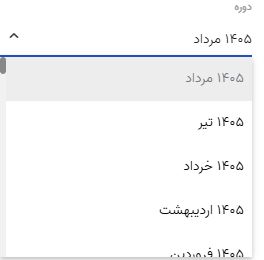
تصویر 2 ـ انتخاب دوره کارکرد ماهانه
مرحله سوم: فیلترکردن براساس واحد سازمانی
اگر در اتنسی برای شرکت خود واحدهای سازمانی تعریف کردهاید، میتوانید کارکرد یک واحد مشخص را جداگانه مشاهده کنید.
- فیلتر «واحد سازمانی» را باز کنید.
- نام واحد را جستوجو یا از فهرست انتخاب کنید.
- پس از انتخاب واحد، اطلاعات پرسنل همان بخش را بررسی کنید.
برای بازگشت به فهرست کامل، انتخاب واحد سازمانی را پاک کنید.
| نتیجه مورد انتظار: پس از انتخاب واحد، جدول باید فقط پرسنل همان واحد سازمانی را نمایش دهد. |
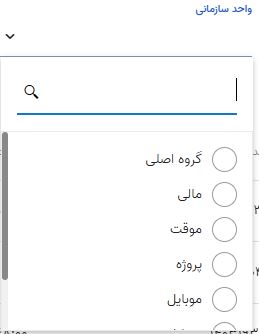
تصویر 3 ـ فیلتر واحد سازمانی
مرحله چهارم: مشاهده کارکرد یک پرسنل مشخص
برای پیداکردن یک شخص، از فیلتر «پرسنل» استفاده کنید.
- فهرست پرسنل را باز کنید.
- نام شخص موردنظر را در کادر جستوجو بنویسید.
- شخص را از فهرست انتخاب کنید.
- اطلاعات نمایشدادهشده در جدول را بررسی کنید.
برای نمایش مجدد کارکرد همه افراد، انتخاب پرسنل را پاک کنید.
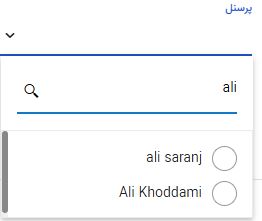
تصویر 4 ـ جستوجو و انتخاب پرسنل
مرحله پنجم: انتخاب بازه زمانی دلخواه
در حالت عادی، کارکرد براساس دوره ماهانه انتخابشده نمایش داده میشود. اگر قصد دارید فقط بخشی از یک دوره را بررسی کنید، گزینه «استفاده از تاریخ دلخواه» را فعال کنید.
- تاریخ شروع را در فیلد «از تاریخ» انتخاب کنید.
- تاریخ پایان را در فیلد «تا تاریخ» وارد کنید.
- نتایج جدول را بررسی کنید.
تاریخ شروع باید قبل از تاریخ پایان باشد. برای بازگشت به حالت ماهانه، گزینه «استفاده از تاریخ دلخواه» را غیرفعال کنید.

تصویر 5 ـ فعالسازی بازه تاریخ دلخواه
نمایش پرسنل غیرفعال
پرسنل غیرفعال بهصورت پیشفرض در جدول نمایش داده نمیشوند. اگر لازم است کارکرد یکی از کارکنان غیرفعال یا خارجشده از سازمان را بررسی کنید، گزینه «نمایش پرسنل غیرفعال» را فعال کنید.
مرحله ششم: خواندن جدول کارکرد ماهانه
هر ردیف جدول، خلاصه کارکرد یک پرسنل در دوره یا بازه انتخابشده را نشان میدهد. بسته به اطلاعات ثبتشده، ستونهای زیر در جدول دیده میشوند:
- نام و نام خانوادگی و کد پرسنلی
- کل حضور و غیبت
- اضافهکار و اضافهکار روز تعطیل
- مرخصی و مأموریت
- مازاد حضور
- مانده مرخصی و تعداد روز کاری

تصویر 6 ـ خلاصه کارکرد ماهانه یک پرسنل
کل حضور
مجموع زمان حضور محاسبهشده پرسنل در بازه انتخابشده را نشان میدهد.
غیبت
مدتزمانی را نشان میدهد که براساس شیفت و اطلاعات ثبتشده، بهعنوان غیبت محاسبه شده است.
اضافهکار
اضافهکار محاسبهشده مطابق شیفت و قوانین تنظیمشده در سامانه را نمایش میدهد.
مرخصی و مأموریت
مجموع مرخصیها و مأموریتهایی را نشان میدهد که برای شخص ثبت شده و در محاسبات کارکرد اثر گذاشتهاند.
مازاد حضور
مدت حضوری است که سامانه آن را جدا از اضافهکار محاسبهشده نمایش میدهد. مازاد حضور الزاماً به معنی اضافهکار تأییدشده نیست.
اضافهکار روز تعطیل
حضور محاسبهشده در روزهایی را نشان میدهد که در تقویم یا برنامه کاری بهعنوان تعطیل ثبت شدهاند.
مانده مرخصی
مانده مرخصی ثبتشده برای پرسنل را نمایش میدهد. بررسی و اصلاح آن از مسیر «مانده مرخصی» انجام میشود.
| نکته: اعداد جدول براساس شیفتها، ترددها، مجوزها و تنظیمات موجود محاسبه میشوند. اگر یکی از این اطلاعات تغییر کند، نتیجه کارکرد نیز ممکن است تغییر کند. |
بخش دوم: مشاهده کارکرد روزانه
مرحله هفتم: بازکردن کارکرد روزانه پرسنل
برای مشاهده جزئیات یک شخص، روی دکمه «کارکرد روزانه» مقابل نام او کلیک کنید.
صفحه کارکرد روزانه همان پرسنل باز میشود. در بالای صفحه نام پرسنل، دوره انتخابشده، تاریخ شروع و تاریخ پایان دیده میشود. هر ردیف جدول مربوط به یک روز است.
| نتیجه مورد انتظار: نام پرسنل و فهرست روزهای دوره انتخابشده باید نمایش داده شوند. |
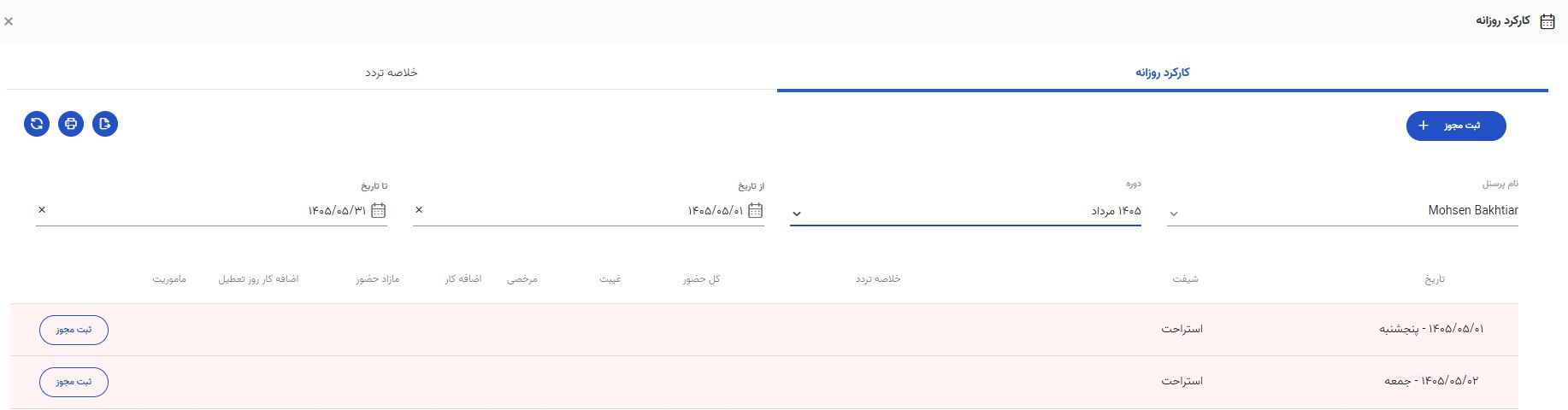
تصویر 7 ـ نمای کارکرد روزانه و خلاصه تردد یک روز
مرحله هشتم: انتخاب دوره یا بازه در کارکرد روزانه
در صفحه کارکرد روزانه نیز میتوانید دوره موردنظر را تغییر دهید یا با فیلدهای «از تاریخ» و «تا تاریخ»، نمایش را به چند روز مشخص محدود کنید.
- فیلتر دوره را باز و ماه موردنظر را انتخاب کنید.
- در صورت نیاز، تاریخ شروع و پایان را مشخص کنید.
- پس از بهروزرسانی، نام دوره و ردیفهای جدول را کنترل کنید.
مرحله نهم: خواندن جدول کارکرد روزانه
جدول کارکرد روزانه جزئیات هر روز از دوره را نشان میدهد. ستونهای اصلی شامل تاریخ، شیفت، خلاصه تردد، کل حضور، غیبت، مرخصی، اضافهکار، مازاد حضور، اضافهکار روز تعطیل و مأموریت هستند.
تاریخ
روز هفته و تاریخ دقیق هر ردیف را نمایش میدهد.
شیفت
شیفت تخصیصیافته را نشان میدهد. در روزهای فاقد شیفت کاری ممکن است «استراحت» یا عنوان تعطیلی نمایش داده شود.
خلاصه تردد
زمانهای تردد ثبتشده در آن روز را نشان میدهد و برای تشخیص ورود، خروج یا تردد ناقص کاربرد دارد.
نتیجه محاسبات روز
مقادیر کل حضور، غیبت، مرخصی، اضافهکار، مازاد حضور و مأموریت همان روز در ستونهای جداگانه نمایش داده میشوند.
| هشدار: اگر ردیفی فاقد اطلاعات مورد انتظار است، ابتدا شیفت، ترددها و مجوزهای همان روز را بررسی کنید و بدون بررسی ساعت واقعی، اطلاعات را تغییر ندهید. |
تب خلاصه تردد
در بالای صفحه کارکرد روزانه، تب «خلاصه تردد» نیز وجود دارد. این قسمت برای بررسی ترددهای ثبتشده پرسنل در بازه انتخابشده استفاده میشود. روش اصلاح تردد در آموزش مستقل بعدی توضیح داده خواهد شد.
دریافت خروجی و گزارش کارکرد
در بالای جدول، گزینههای بهروزرسانی، گزارش کارکرد همه پرسنل و دریافت اکسل قرار دارند. پیش از دریافت گزارش، دوره، واحد سازمانی، پرسنل و بازه تاریخ را بررسی کنید.
گزارش کارکرد همه پرسنل
از این گزینه برای تهیه گزارش کارکرد پرسنل براساس فیلترهای انتخابشده استفاده کنید.

تصویر 8 ـ دکمه گزارش کارکرد همه پرسنل
دریافت اکسل
از این گزینه برای دریافت اطلاعات قابل استفاده در Excel استفاده کنید. پیش از دریافت فایل، فیلترها را کنترل کنید تا خروجی مربوط به دوره و افراد موردنظر باشد.

تصویر 9 ـ دکمه دریافت فایل اکسل
چک نهایی
- دوره یا بازه تاریخ درست انتخاب شده است.
- پرسنل یا واحد سازمانی موردنظر نمایش داده میشود.
- مقادیر حضور، غیبت، مرخصی و اضافهکار قابل مشاهده هستند.
- با انتخاب «کارکرد روزانه»، جزئیات روزهای هر شخص باز میشود.
- امکان دریافت گزارش یا فایل اکسل وجود دارد.
مشکلات رایج
چرا کارکرد یک پرسنل نمایش داده نمیشود؟
ممکن است واحد سازمانی یا پرسنل دیگری در فیلتر انتخاب شده باشد. اگر شخص غیرفعال است، گزینه «نمایش پرسنل غیرفعال» را نیز فعال کنید.
چرا اعداد کارکرد صفر یا ناقص هستند؟
ثبتنشدن تردد، تخصیصندادن شیفت، تردد ناقص یا مجوز بررسینشده میتواند روی محاسبات اثر بگذارد. کارکرد روزانه شخص را باز کنید و روز مسئلهدار را پیدا کنید.
چرا غیبت زیادی محاسبه شده است؟
ابتدا شیفت تخصیصیافته، روزهای کاری، ترددها و مجوزهای شخص را بررسی کنید. غیبت زیاد ممکن است از اطلاعات ناقص ناشی شده باشد.
تفاوت کارکرد ماهانه و روزانه چیست؟
کارکرد ماهانه خلاصه محاسبات هر شخص در یک دوره را نمایش میدهد. کارکرد روزانه نشان میدهد این مقادیر در کدام روزها و براساس چه شیفت و ترددهایی ایجاد شدهاند.
آیا گزارش بلافاصله برای حقوق و دستمزد قابل استفاده است؟
فقط پس از کنترل ترددهای ناقص، مجوزهای بررسینشده و تنظیمات شیفت. دریافت فایل بدون این کنترلها ممکن است اطلاعات نادرست را وارد محاسبات حقوق کند.
مرحله بعد
| آموزش بعدی: اصلاح تردد ناقص یا فراموششده پرسنل در اتنسی |