
دریافت گزارش قابل چاپ و فایل اکسل براساس دوره و فیلترهای انتخابشده
| مخاطب: مدیر یا مسئول حضور و غیاب | زمان: حدود ۲ دقیقه |
| مسیر: پنل مدیریت ← کارکرد | نتیجه: گزارش چاپی یا فایل Excel |
| پیش از شروع: ابتدا ترددهای ناقص و مجوزهای پرسنل را بررسی کنید؛ در غیر این صورت همان اطلاعات ناقص وارد گزارش میشود. |
۱. تنظیم اطلاعات گزارش
- از منوی پنل مدیریت وارد بخش «کارکرد» شوید.
- دوره موردنظر را انتخاب کنید.
- در صورت نیاز، واحد سازمانی یا پرسنل را مشخص کنید.
- برای گزارش یک بازه خاص، گزینه «استفاده از تاریخ دلخواه» را فعال و تاریخ شروع و پایان را وارد کنید.
- جدول کارکرد را کنترل کنید تا اطلاعات درست نمایش داده شود.

تصویر 1 ـ تنظیم دوره و فیلترهای گزارش در صفحه کارکرد
۲. دریافت گزارش کارکرد
- در بالای صفحه روی آیکون چاپگر بروید؛ عنوان «گزارش کارکرد همه پرسنل» نمایش داده میشود.
- روی آیکون چاپگر کلیک کنید.
- گزارش کارکرد دورهای را بازبینی و در صورت نیاز چاپ یا ذخیره کنید.

تصویر 2 ـ دکمه گزارش کارکرد همه پرسنل
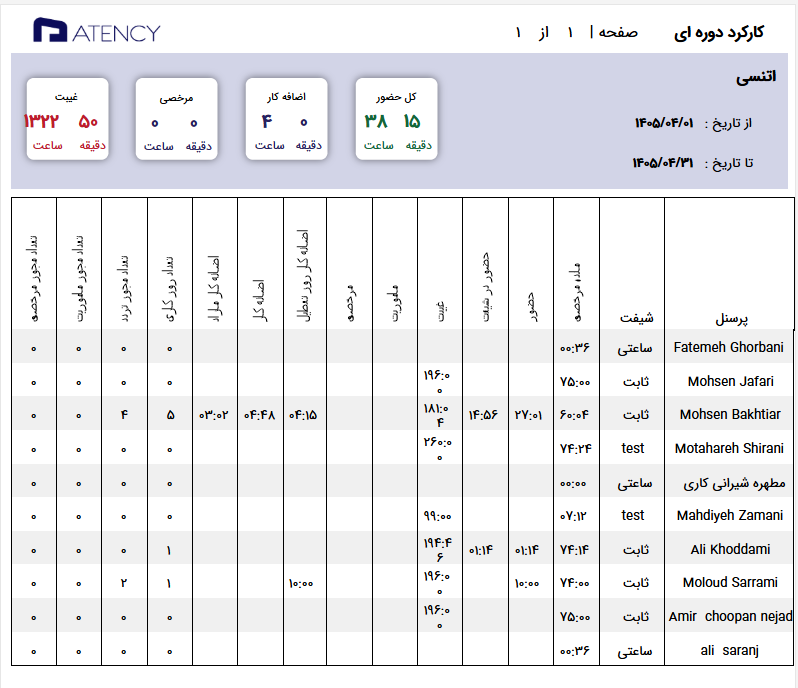
تصویر 3 ـ نمونه گزارش چاپی کارکرد دورهای
| کنترل گزارش: نام دوره، بازه تاریخ و تعداد پرسنل موجود در گزارش را با انتخابهای صفحه کارکرد تطبیق دهید. |
۳. دریافت فایل اکسل کارکرد
- در بالای صفحه روی آیکون فایل بروید تا عنوان «دریافت اکسل» نمایش داده شود.
- روی آیکون کلیک کنید و منتظر بمانید فایل دانلود شود.
- فایل را در Excel باز کنید و سطرها، دوره و ستونهای کارکرد را کنترل کنید.

تصویر 4 ـ دکمه دریافت اکسل
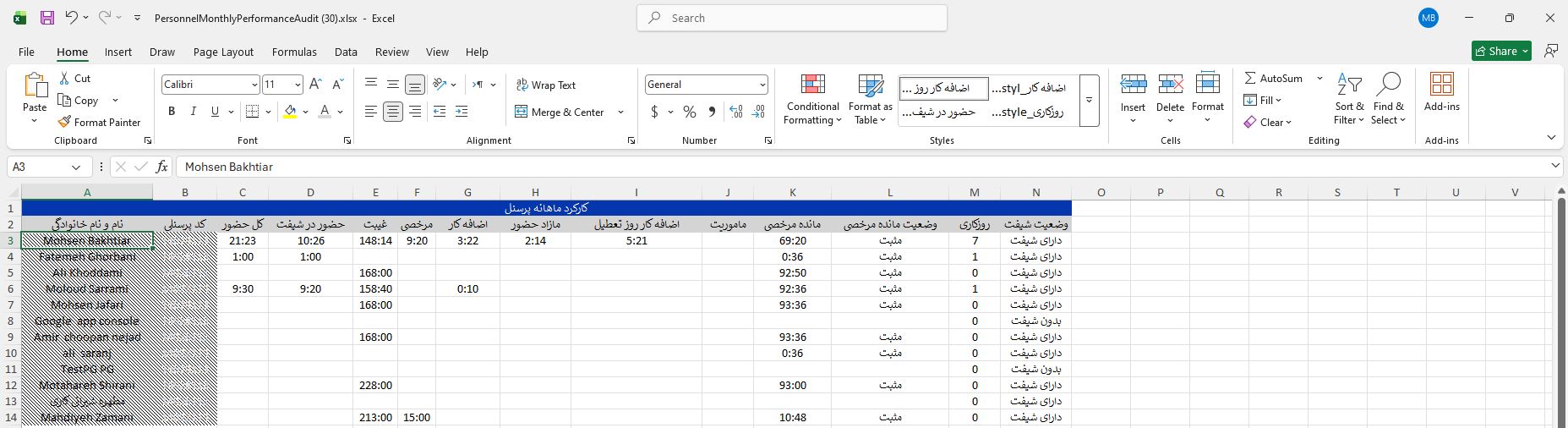
تصویر 5 ـ نمونه فایل اکسل کارکرد ماهانه پرسنل
کدام خروجی را انتخاب کنیم؟
| خروجی | کاربرد | نتیجه |
| گزارش کارکرد | مشاهده و چاپ سریع | گزارش صفحهبندیشده |
| دریافت اکسل | بررسی و پردازش اطلاعات | فایل قابل استفاده در Excel |
چک نهایی
- دوره یا بازه تاریخ درست انتخاب شده است.
- واحد سازمانی و پرسنل موردنظر درست هستند.
- گزارش یا فایل Excel بدون خطا ایجاد شده است.
- مقادیر حضور، غیبت، مرخصی و اضافهکار با جدول کارکرد مطابقت دارند.
آموزش بعدی
| ادامه مسیر: بررسی درخواستها در کارتابل |