داشبورد اتنسی یک نمای سریع از وضعیت امروز سازمان در اختیار مدیر قرار میدهد. با استفاده از این صفحه میتوانید تعداد حاضرین و غایبین را مشاهده کنید، آخرین تردد هر شخص را بررسی کنید و پرسنل را براساس وضعیت یا محل کار پیدا کنید.
در این آموزش با قسمتهای اصلی داشبورد پنل مدیریت اتنسی آشنا میشوید.
اطلاعات سریع
- مخاطب: مدیر سیستم و مسئول حضور و غیاب
- زمان موردنیاز: حدود ۳ دقیقه
- پیشنیاز: تعریف محل کار، شیفت و پرسنل
- نتیجه آموزش: مشاهده و کنترل وضعیت روزانه پرسنل
- مسیر دسترسی: پنل مدیریت ← داشبورد
مرحله اول: ورود به داشبورد اتنسی
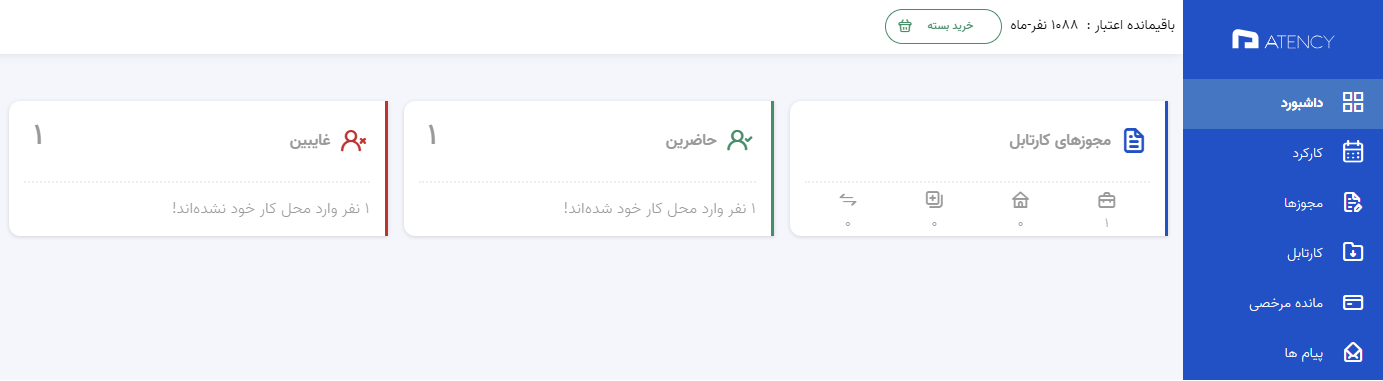
پس از ورود به پنل مدیریت اتنسی، صفحه داشبورد بهصورت خودکار نمایش داده میشود. در این صفحه میتوانید خلاصهای از وضعیت امروز پرسنل و مواردی را که به بررسی شما نیاز دارند مشاهده کنید.
در بالای داشبورد سه کارت اصلی قرار دارد:
- مجوزهای کارتابل: تعداد درخواستها و مجوزهایی که باید بررسی شوند؛
- حاضرین: تعداد پرسنلی که حضور آنها در سامانه ثبت شده است؛
- غایبین: تعداد افرادی که براساس اطلاعات سامانه غایب شناخته شدهاند.
این کارتها برای بررسی سریع وضعیت سازمان طراحی شدهاند و جزئیات بیشتر در قسمتهای پایین صفحه یا منوهای مربوط نمایش داده میشود.
نتیجه مورد انتظار: باید بتوانید خلاصه وضعیت حاضرین، غایبین و مجوزهای منتظر بررسی را مشاهده کنید.
مرحله دوم: مشاهده وضعیت امروز پرسنل
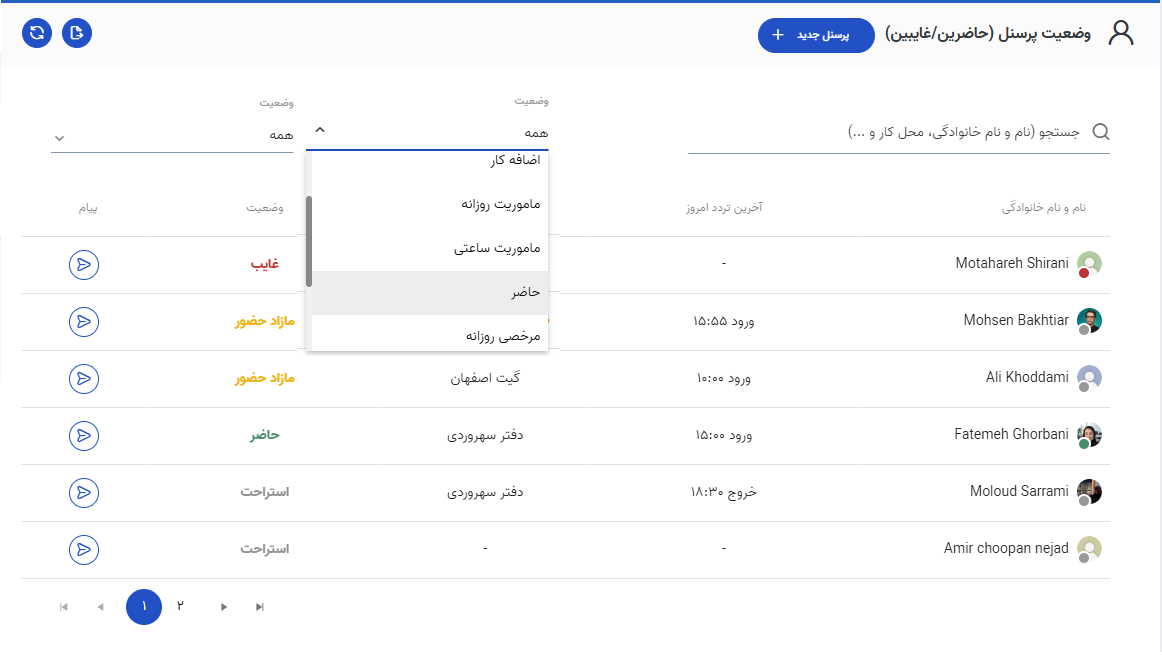
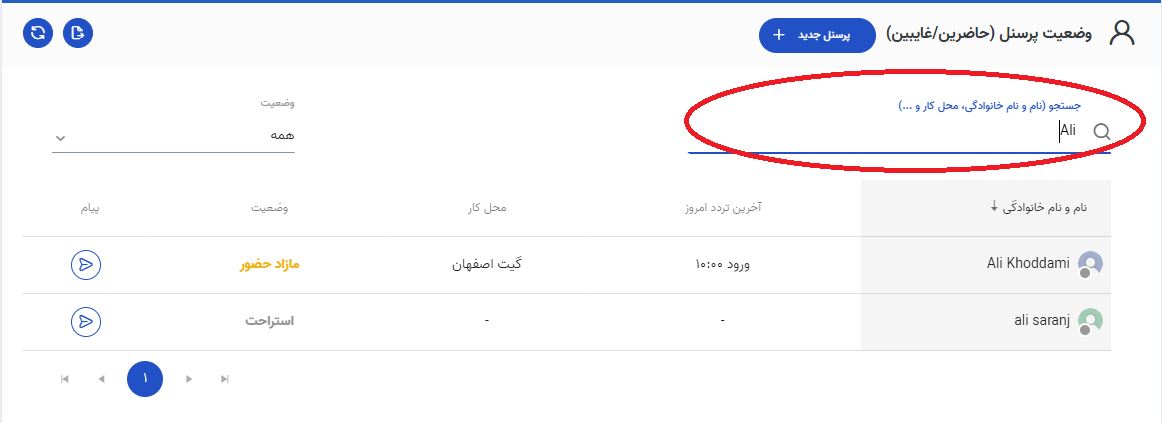
در بخش «وضعیت پرسنل»، فهرست کارکنان و آخرین وضعیت آنها نمایش داده میشود.
اطلاعات این جدول شامل موارد زیر است:
- نام و نام خانوادگی پرسنل؛
- آخرین تردد ثبتشده در امروز؛
- محل کار مربوط به آخرین تردد؛
- وضعیت فعلی پرسنل؛
- گزینههای عملیاتی موجود برای هر شخص.
برای مثال، اگر تردد ورود یک شخص ثبت شده باشد، ساعت ورود و محل کار او در جدول نمایش داده میشود. اگر ترددی برای امروز وجود نداشته باشد، ممکن است بهجای ساعت و محل کار علامت خط تیره مشاهده کنید.
نتیجه مورد انتظار: نام پرسنل، آخرین تردد امروز، محل کار و وضعیت فعلی آنها باید در جدول قابل مشاهده باشد.
مرحله سوم: درک وضعیتهای نمایشدادهشده
اتنسی وضعیت هر شخص را براساس شیفت، ترددهای ثبتشده و مجوزهای او محاسبه میکند. با توجه به تنظیمات سازمان، ممکن است وضعیتهای زیر را مشاهده کنید:
- حاضر: حضور پرسنل در محل کار ثبت شده است.
- غایب: برای شخص شیفت کاری وجود دارد، اما حضور یا مجوز معتبر او در سامانه ثبت نشده است.
- استراحت: سامانه براساس برنامه کاری، وضعیت شخص را استراحت نمایش میدهد.
- اضافهکار یا مازاد حضور: حضور شخص خارج از زمان عادی شیفت شناسایی شده است.
- مرخصی روزانه: برای شخص مرخصی یکروزه ثبت یا تأیید شده است.
- مأموریت روزانه: شخص در یک مأموریت کامل روزانه قرار دارد.
- مأموریت ساعتی: برای بخشی از ساعات روز مأموریت ثبت شده است.
وضعیت داشبورد یک نمای سریع و لحظهای است. برای مشاهده محاسبات دقیق تأخیر، تعجیل، اضافهکار و ساعات کارکرد باید به بخش «کارکرد» مراجعه کنید.
نکته: اگر وضعیت یک شخص با انتظار شما مطابقت ندارد، بلافاصله شیفت یا تردد او را تغییر ندهید. ابتدا شیفت تخصیصیافته، آخرین تردد، محل کار، مجوزهای تأییدشده و ترددهای ناقص را بررسی کنید.
مرحله چهارم: فیلترکردن پرسنل براساس وضعیت
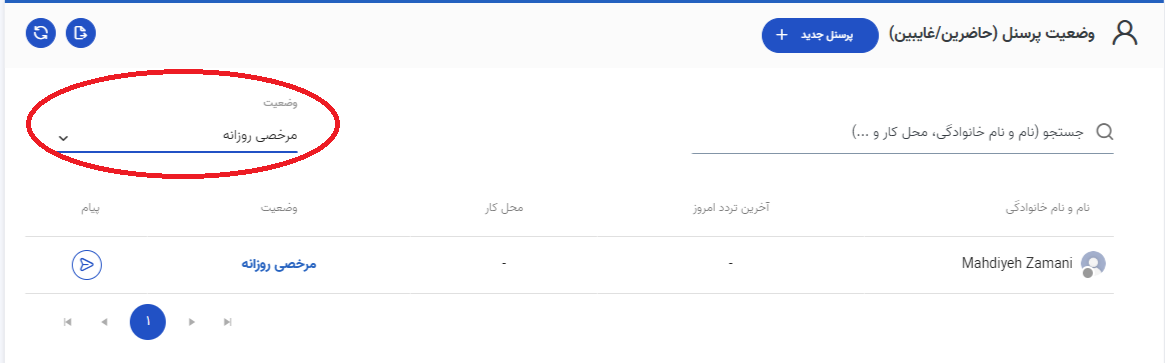
برای اینکه فقط افراد دارای یک وضعیت مشخص را مشاهده کنید، از فیلتر «وضعیت» بالای جدول استفاده کنید.
- روی فیلتر وضعیت کلیک کنید.
- وضعیت موردنظر را انتخاب کنید.
- پس از انتخاب، فقط افراد مرتبط با همان وضعیت در جدول نمایش داده میشوند.
بسته به اطلاعات سازمان، گزینههایی مانند حاضر، اضافهکار، مأموریت روزانه، مأموریت ساعتی و مرخصی روزانه در این فهرست قابل انتخاب هستند.
برای بازگشت به فهرست کامل پرسنل، گزینه «همه» را انتخاب کنید.
نتیجه مورد انتظار: پس از انتخاب یک وضعیت، جدول باید فقط پرسنل دارای همان وضعیت را نمایش دهد.
مرحله پنجم: جستوجوی یک پرسنل
اگر تعداد پرسنل زیاد است، برای پیدا کردن سریع یک شخص از کادر جستوجوی بالای جدول استفاده کنید.
در این کادر میتوانید اطلاعاتی مانند موارد زیر را وارد کنید:
- نام پرسنل؛
- نام خانوادگی؛
- محل کار.
پس از واردکردن عبارت، نتایج مطابق با اطلاعات جستوجوشده محدود میشوند. برای نمایش مجدد همه پرسنل، متن داخل کادر را پاک کنید.
نتیجه مورد انتظار: باید بتوانید بدون جابهجایی میان صفحات جدول، شخص موردنظر را پیدا کنید.
مرحله ششم: بررسی آخرین تردد و محل کار
پس از پیداکردن پرسنل، ستون «آخرین تردد امروز» را بررسی کنید. در این ستون، نوع و زمان آخرین تردد ثبتشده نمایش داده میشود؛ برای مثال:
- ورود ۸:۰۰
- خروج ۱۷:۰۰
در ستون «محل کار» نیز مکانی نمایش داده میشود که تردد به آن ارتباط دارد.
اگر ساعت یا محل کار نمایش داده نمیشود، موارد زیر را بررسی کنید:
- آیا شخص برای امروز شیفت دارد؟
- آیا تردد او با موفقیت ثبت و همگامسازی شده است؟
- آیا محل کار مناسب به پرسنل تخصیص داده شده است؟
- آیا تردد ورود یا خروج ناقص مانده است؟
- آیا مرخصی یا مأموریت شخص تأیید شده است؟
هشدار: نبودن ساعت تردد همیشه به معنی غیبت قطعی نیست. ممکن است تردد هنوز همگام نشده، ناقص باشد یا مجوز شخص در انتظار تأیید قرار داشته باشد.
بررسی ترددهای ناقص
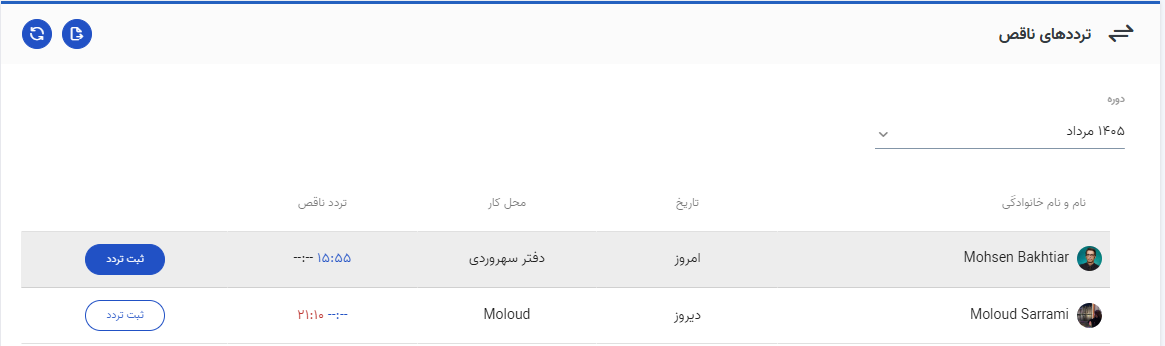
در قسمت پایین داشبورد، بخشی با عنوان «ترددهای ناقص» وجود دارد. این قسمت ترددهایی را نشان میدهد که ورود یا خروج متناظر آنها ثبت نشده است.
در این بخش میتوانید دوره موردنظر را انتخاب کرده و موارد ناقص را براساس نام پرسنل، تاریخ و محل کار مشاهده کنید.
اصلاح این موارد باید پس از بررسی اطلاعات انجام شود؛ زیرا ثبت ساعت اشتباه میتواند روی کارکرد، تأخیر، اضافهکار و گزارش حقوق و دستمزد اثر بگذارد.
سایر بخشهای داشبورد
علاوه بر وضعیت پرسنل و ترددهای ناقص، ممکن است قسمتهای زیر را نیز در داشبورد مشاهده کنید:
تلفن همراه غیرمجاز
اگر یکی از پرسنل با تلفن همراه جدید یا تأییدنشده وارد اتنسی شود، مشخصات دستگاه او در این قسمت نمایش داده میشود. قبل از انتخاب گزینه «مجاز کردن»، از تعلق دستگاه به همان شخص اطمینان حاصل کنید.
تیکتهای پشتیبانی
آخرین تیکتهای ثبتشده و وضعیت پاسخ پشتیبانی در این قسمت نمایش داده میشود. برای مشاهده جزئیات یا ایجاد درخواست جدید میتوانید وارد بخش «تیکتهای پشتیبانی» شوید.
ویدئوی راهاندازی و معرفی دوستان
در ستون جانبی داشبورد، ویدئوی راهاندازی اتنسی و کد معرفی حساب شما قرار دارد. این قسمتها ارتباطی با محاسبه کارکرد پرسنل ندارند.
چک نهایی
اگر موارد زیر را مشاهده میکنید، بررسی داشبورد با موفقیت انجام شده است:
- تعداد حاضرین و غایبین نمایش داده میشود؛
- فهرست پرسنل قابل مشاهده است؛
- آخرین تردد و محل کار افراد ثبتشده نمایش داده میشود؛
- امکان جستوجو و فیلترکردن وضعیت وجود دارد؛
- موارد ناقص یا نیازمند بررسی در قسمتهای مربوط مشخص شدهاند.
مشکلات رایج
چرا شخصی که در محل کار است، غایب نمایش داده میشود؟
ممکن است تردد او ثبت یا همگام نشده باشد، شیفت مناسبی نداشته باشد یا ترددش ناقص مانده باشد. ابتدا آخرین تردد، شیفت و مجوزهای شخص را بررسی کنید.
چرا برای یک پرسنل ساعت آخرین تردد نمایش داده نمیشود؟
احتمال دارد امروز ترددی ثبت نشده باشد یا اطلاعات هنوز با سرور همگام نشده باشد. بخش ترددهای ناقص و صفحه کارکرد شخص را نیز بررسی کنید.
چرا وضعیت داشبورد با گزارش کارکرد متفاوت است؟
داشبورد یک نمای سریع از وضعیت جاری است؛ اما گزارش کارکرد براساس مجموع شیفت، ترددها، مجوزها و قوانین محاسباتی تهیه میشود. برای نتیجه نهایی، صفحه کارکرد ملاک دقیقتری است.
آیا میتوان از داشبورد گزارش حقوق و دستمزد گرفت؟
خیر. داشبورد برای کنترل سریع وضعیت روزانه طراحی شده است. برای بررسی کامل ساعات کار و دریافت خروجی باید به بخش «کارکرد» مراجعه کنید.
مرحله بعد
اگر در داشبورد با ورود یا خروج ثبتنشده مواجه شدید، آموزش زیر را مطالعه کنید: