
تنظیم سهمیه در شیفت، مشاهده جزئیات و ثبت اعطا یا کسر دستی
| مخاطب: مدیر یا مسئول حضور و غیاب | زمان: حدود ۴ دقیقه |
| مسیر: پنل مدیریت ← مانده مرخصی | نتیجه: مشاهده، اعطا یا کسر مانده مرخصی |
پیش از شروع: سهمیه مرخصی چگونه ایجاد میشود؟
براساس ماده ۶۴ قانون کار، مرخصی استحقاقی سالانه با مزد و با احتساب چهار جمعه، در مجموع یک ماه است. برای کار کمتر از یک سال نیز مرخصی به نسبت مدت کار محاسبه میشود. به همین دلیل در محاسبات رایج منابع انسانی از عبارت «۲٫۵ روز در ماه» استفاده میشود.
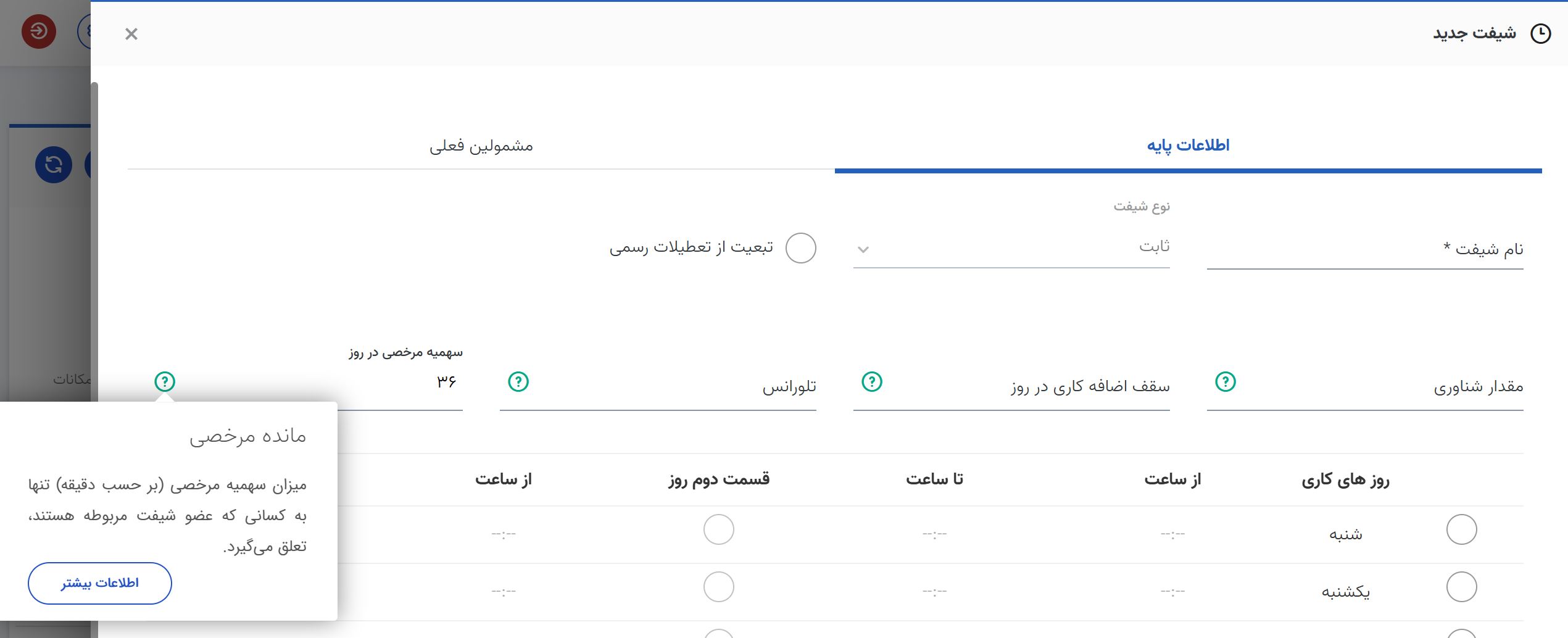
در اتنسی، مقدار «سهمیه مرخصی در روز» هنگام تعریف یا ویرایش شیفت تعیین میشود و فقط به پرسنلی تعلق میگیرد که عضو همان شیفت باشند. در نمونه این آموزش، مقدار ۳۶ دقیقه ثبت شده است؛ بنابراین سامانه به ازای هر روز مشمول، ۳۶ دقیقه به مانده شخص اضافه میکند.
| نکته مهم: ۳۶ دقیقه یک تنظیم نرمافزاری در شیفت است، نه عددی که عیناً در قانون ذکر شده باشد. واحد منابع انسانی باید کنترل کند مجموع سهمیه ایجادشده با سیاست سازمان و مبنای قانونی مورد استفاده آن مطابقت داشته باشد. |
تصویر 1 ـ تنظیم سهمیه مرخصی روزانه در تعریف شیفت
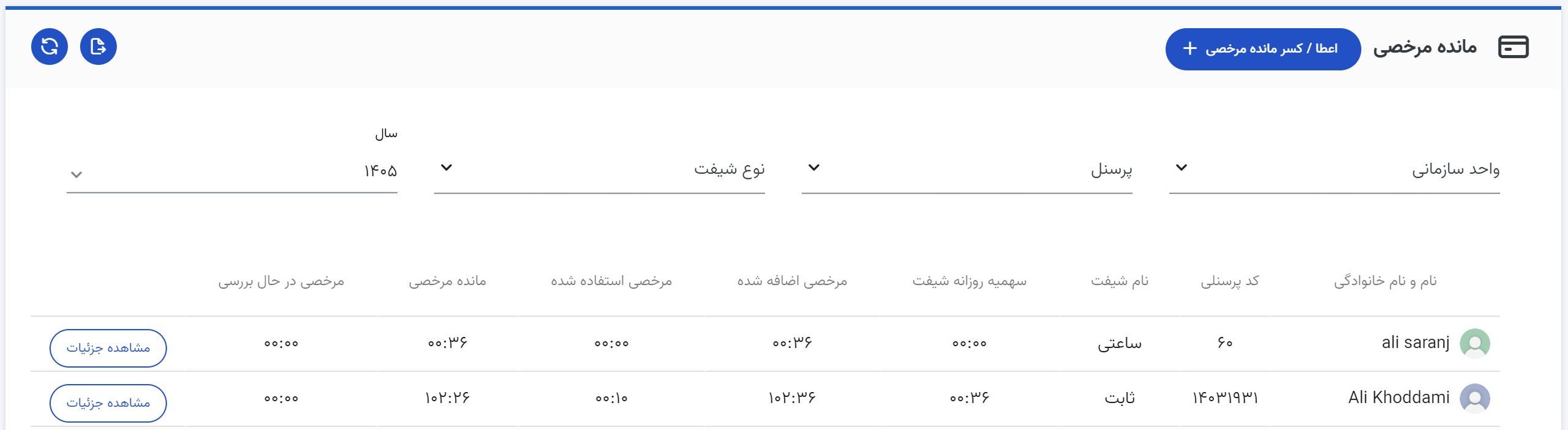
۱. ورود به مانده مرخصی و انتخاب اطلاعات
- از منوی پنل مدیریت وارد بخش «مانده مرخصی» شوید.
- سال موردنظر را انتخاب کنید.
- در صورت نیاز، فهرست را براساس واحد سازمانی، پرسنل یا نوع شیفت محدود کنید.
- نام شیفت و مقدار سهمیه روزانه را کنترل کنید.
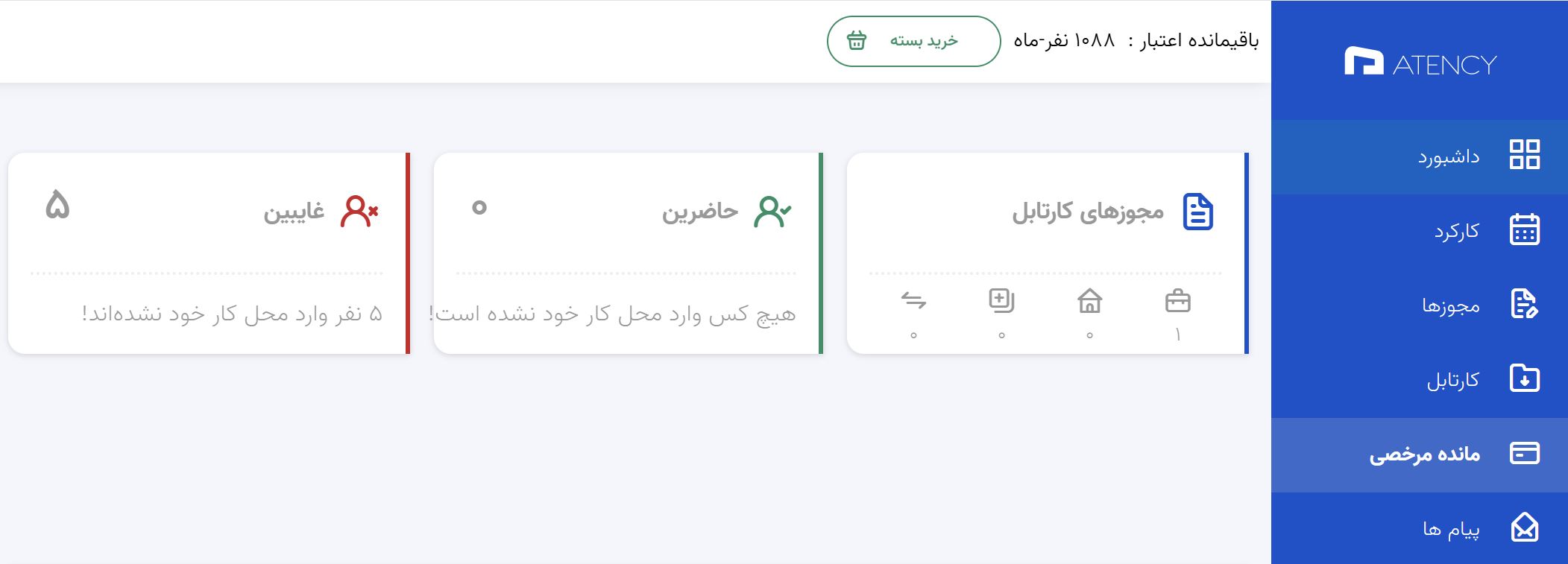
تصویر 2 ـ ورود به بخش مانده مرخصی از منوی پنل مدیریت
تصویر 3 ـ فهرست مانده مرخصی و فیلترهای سال، شیفت، پرسنل و واحد سازمانی
۲. خواندن مانده مرخصی
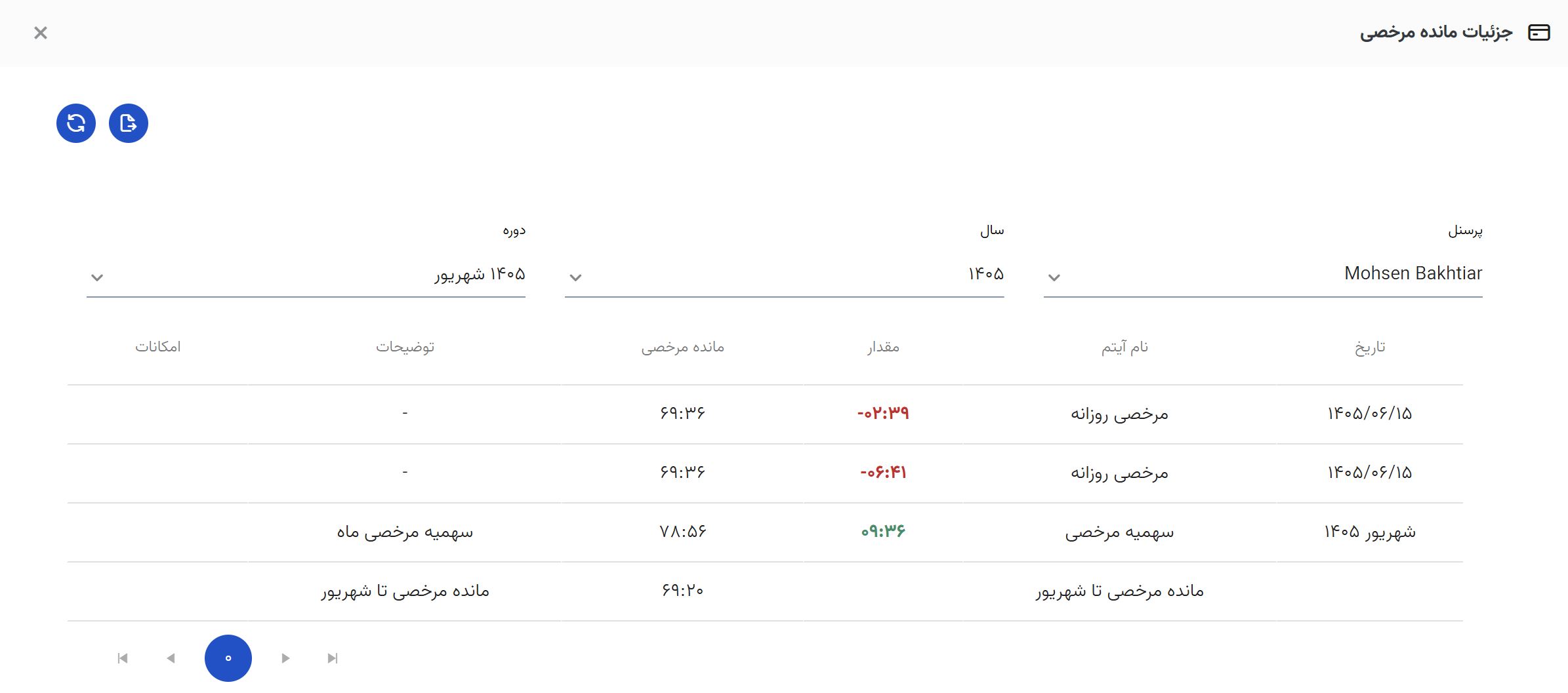
هر ردیف، وضعیت مرخصی یک پرسنل را در سال انتخابشده نشان میدهد. برای دیدن علت افزایش یا کاهش مانده، روی «مشاهده جزئیات» مقابل نام شخص کلیک کنید.
| ستون | معنی |
| سهمیه روزانه شیفت | مقداری که براساس عضویت شخص در شیفت به مانده او افزوده میشود. |
| مرخصی اضافهشده | مجموع سهمیه خودکار و اعطاهای دستی ثبتشده تا زمان مشاهده. |
| مرخصی استفادهشده | مرخصیهای ثبتشده و اثرگذار در کارکرد شخص. |
| مانده مرخصی | حاصل افزایشها و کاهشهای ثبتشده؛ ملاک بررسی نهایی هر شخص. |
تصویر 4 ـ جزئیات افزایش و کاهش مانده مرخصی یک پرسنل
| کنترل مغایرت: اگر سهمیه ماهانه یا مانده شخص درست نیست، ابتدا عضویت او در شیفت، تاریخ شروع عضویت، مقدار سهمیه روزانه و مرخصیهای ثبتشده را بررسی کنید. |
۳. اعطا یا کسر دستی مانده مرخصی
- در بالای صفحه روی «اعطا / کسر مانده مرخصی» کلیک کنید.
- گزینه «اعطا» یا «کسر» را انتخاب کنید.
- پرسنل موردنظر و مقدار زمان را وارد کنید.
- تاریخ اثرگذاری را مشخص و برای پیگیری بعدی توضیح کوتاهی ثبت کنید.
- دکمه اعطا یا کسر را بزنید.
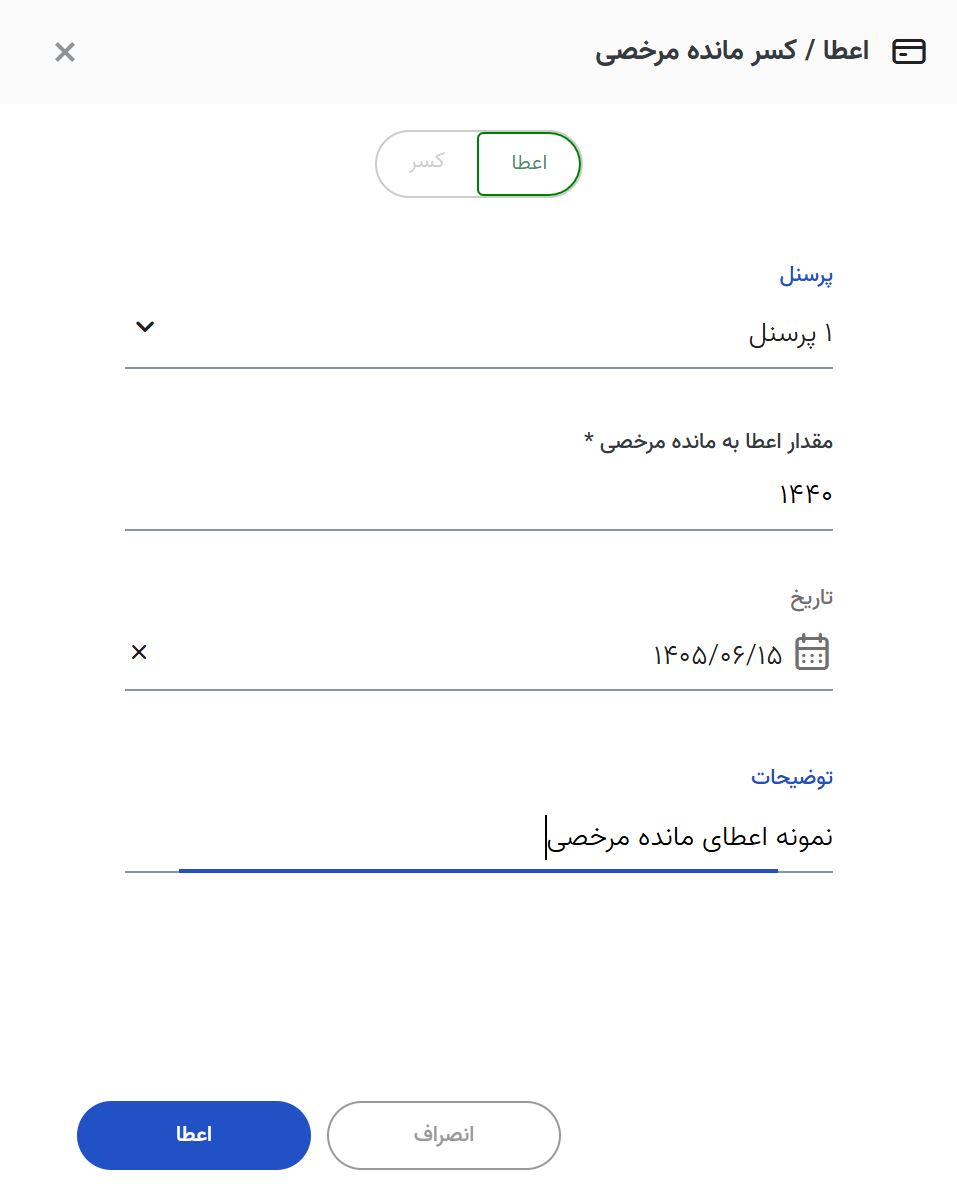
تصویر 5 ـ فرم اعطا یا کسر مانده مرخصی
تصویر 6 ـ نمونه تکمیلشده اعطای مانده مرخصی
| هشدار: اعطای دستی برای اصلاح یا انتقال مانده است. از آن برای جبران تنظیم اشتباه شیفت بهصورت دائمی استفاده نکنید؛ ابتدا علت اصلی مغایرت را اصلاح کنید. |
۴. کنترل نتیجه
پس از ثبت، دوباره جزئیات همان پرسنل و دوره را باز کنید. آیتم اعطا یا کسر باید همراه با تاریخ، مقدار، توضیحات و مانده جدید نمایش داده شود.
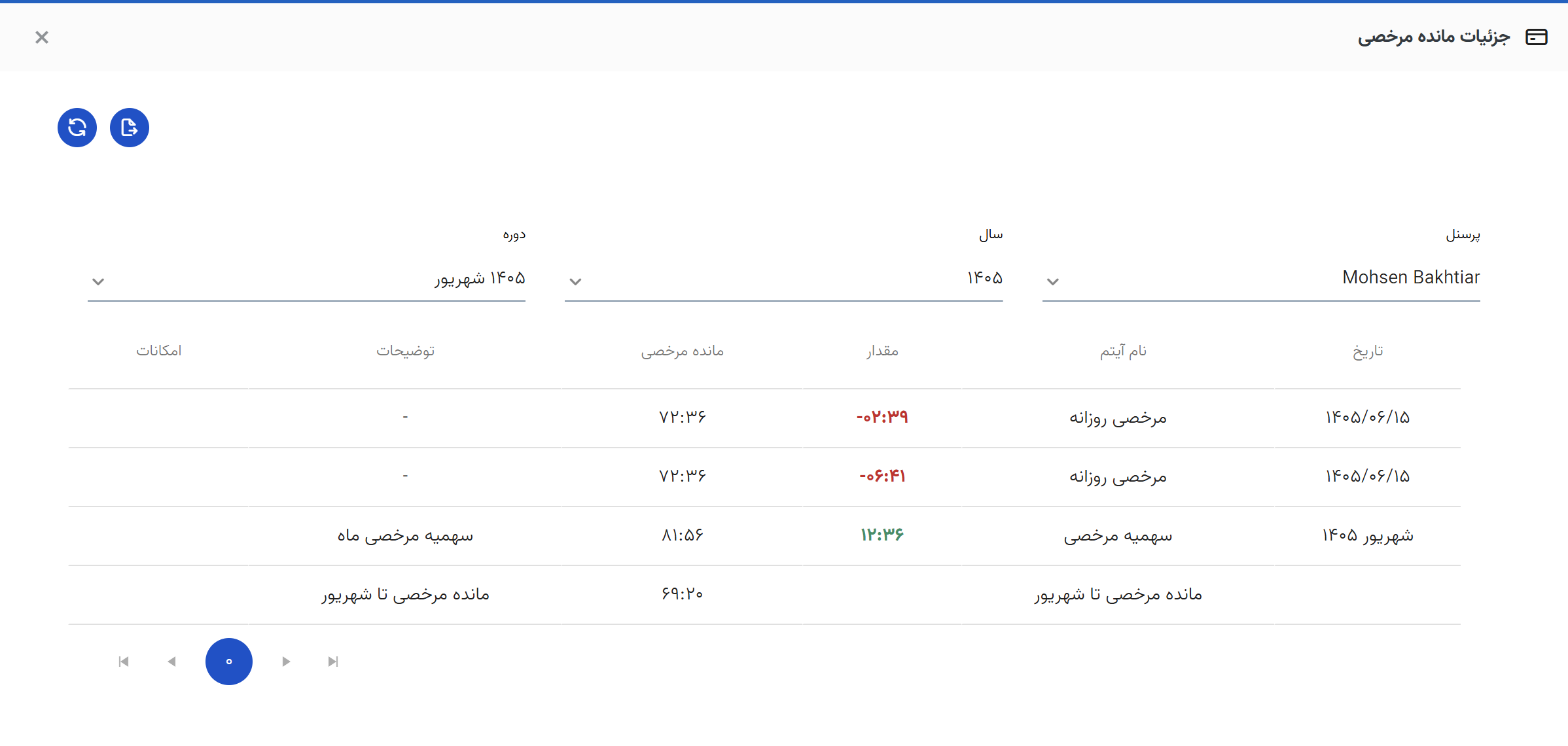
تصویر 7 ـ نمایش آیتم اعطای دستی در جزئیات مانده مرخصی
چک نهایی
- سال، پرسنل و شیفت درست انتخاب شدهاند.
- سهمیه روزانه شیفت با سیاست مرخصی سازمان مطابقت دارد.
- اعطا یا کسر دستی با تاریخ و توضیح قابل پیگیری ثبت شده است.
- مانده جدید در صفحه جزئیات و جدول اصلی درست نمایش داده میشود.
مشکلات رایج
- سهمیه خودکار اضافه نمیشود: عضویت شخص در شیفت و تاریخ شروع آن را بررسی کنید.
- مانده با انتظار شما متفاوت است: جزئیات را باز کنید و سهمیههای خودکار، مرخصیهای مصرفشده و تغییرات دستی را جداگانه کنترل کنید.
- تغییر دستی اشتباه ثبت شده است: اگر برای آن آیتم امکان حذف وجود دارد، فقط پس از اطمینان از اشتباهبودن رکورد آن را حذف کنید.
آموزش بعدی
| ادامه مسیر: تنظیم شیفت و برنامه کاری پرسنل |